Mengenal Windows untuk Pemula
Pendahuluan
Jika kamu bertanya kepada 10 orang yang menggunakan komputer, kemungkinan besar 7 atau 8 di antaranya menggunakan Windows.
Tidak berlebihan. Windows adalah sistem operasi populer di dunia untuk komputer personal dan laptop, dengan pangsa pasar yang dominan di kalangan pengguna rumahan, perkantoran, sekolah, dan bisnis.¹
Tapi popularitas bukan berarti semua penggunanya benar-benar memahaminya. Banyak orang menggunakan Windows setiap hari selama bertahun-tahun, tapi masih kebingungan ketika ada sesuatu yang tidak berjalan sesuai harapan — atau tidak tahu bahwa ada fitur-fitur canggih yang sudah tersedia, tinggal dimanfaatkan.
Tulisan ini ada untuk mengisi celah itu. Kita akan mengenal Windows dari dasarnya: apa itu Windows, bagaimana antarmukanya, fitur-fitur penting yang wajib diketahui, dan tips praktis untuk penggunaan sehari-hari.
Apa Itu Windows?
Windows adalah sistem operasi yang dikembangkan oleh Microsoft Corporation, perusahaan teknologi yang didirikan oleh Bill Gates dan Paul Allen pada tahun 1975.²
Nama "Windows" berasal dari konsep "jendela" (windows) — kotak-kotak tampilan aplikasi yang bisa dibuka, diperkecil, diperbesar, dan dipindahkan di layar. Konsep inilah yang menjadi ciri khas antarmuka Windows hingga hari ini.
Windows pertama kali dirilis pada November 1985 sebagai antarmuka grafis tambahan untuk MS-DOS — sistem operasi berbasis teks yang mendominasi era komputer awal. Sejak saat itu, Windows terus berkembang hingga menjadi sistem operasi modern yang kita kenal sekarang.³
Perjalanan Singkat Windows dari Masa ke Masa
Memahami sejarah singkat Windows membantu kita menghargai betapa jauh perkembangannya:³
| Versi | Tahun | Tonggak Penting |
|---|---|---|
| Windows 1.0 | 1985 | Antarmuka grafis pertama Microsoft |
| Windows 95 | 1995 | Lahirnya tombol Start, Taskbar, dan Plug & Play |
| Windows XP | 2001 | Paling dicintai pengguna, stabilitas tinggi |
| Windows 7 | 2009 | Kembali ke kesederhanaan setelah Vista |
| Windows 10 | 2015 | Gratis untuk pengguna Windows 7/8, mengembalikan Start Menu |
| Windows 11 | 2021 | Desain modern, Start Menu di tengah, fokus produktivitas |
Pada Oktober 2025, Microsoft menghentikan dukungan resmi untuk Windows 10 — artinya tidak ada lagi pembaruan keamanan. Versi yang aktif didukung saat ini adalah Windows 11.⁴
Mengenal Antarmuka Windows
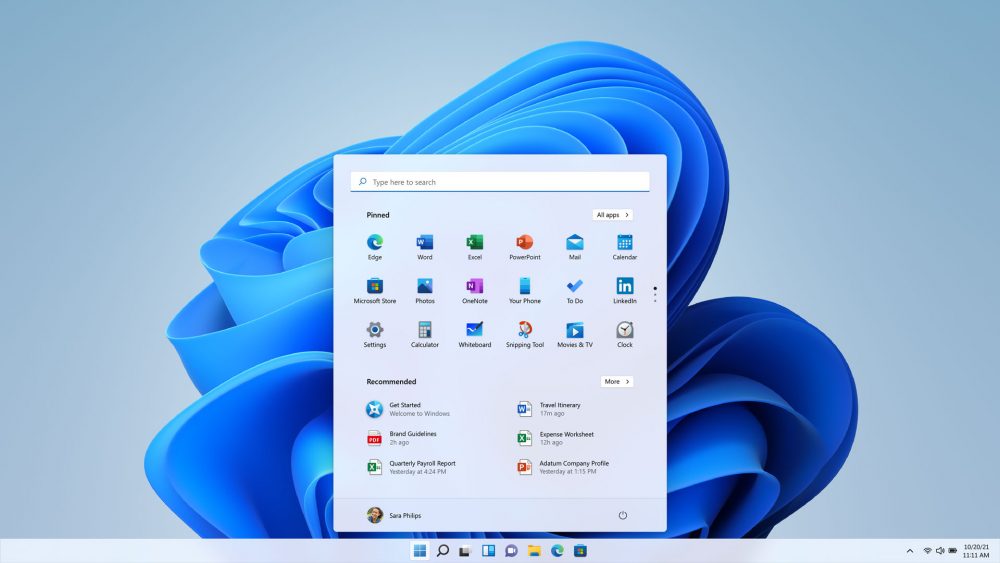
Saat pertama kali masuk ke Windows, kamu akan disambut oleh tampilan yang familiar. Mari kita kenali setiap bagiannya:
Desktop
Desktop adalah layar utama Windows — ruang kerja digitalmu. Di sinilah semua aktivitas dimulai. Kamu bisa menempatkan ikon file, folder, dan aplikasi yang paling sering digunakan di desktop agar mudah diakses.
Klik kanan di area kosong desktop untuk opsi personalisasi — kamu bisa mengganti wallpaper, mengatur tampilan, dan mengubah resolusi layar.
Taskbar
Taskbar adalah bilah panjang yang biasanya terletak di bagian bawah layar. Fungsinya sangat penting:⁵
- Menampilkan aplikasi yang sedang berjalan
- Tempat menyematkan (pin) aplikasi favorit agar selalu mudah diakses
- Menampilkan jam, tanggal, dan status sistem (baterai, Wi-Fi, volume) di pojok kanan
- Tombol untuk membuka Start Menu di pojok kiri (Windows 10) atau tengah (Windows 11)
Start Menu
Start Menu adalah pintu gerbang utama ke seluruh Windows.⁵ Klik tombol Windows (logo Windows) untuk membukanya. Di sini kamu bisa:
- Mencari aplikasi, file, atau pengaturan apapun
- Melihat aplikasi yang sering dan baru digunakan
- Mengakses menu power untuk Shut Down, Restart, atau Sleep
- Membuka Settings untuk mengatur semua aspek Windows
File Explorer
File Explorer adalah manajer file Windows — tempat kamu menavigasi, membuka, memindahkan, dan mengelola semua file dan folder di komputermu.
Cara membuka File Explorer:
- Klik ikon folder di Taskbar, atau
- Tekan Windows + E di keyboard
Di sini kamu akan menemukan struktur penyimpanan komputer: This PC, Desktop, Documents, Downloads, Pictures, Music, Videos, dan drive penyimpanan.
Notification Area (System Tray)
Di pojok kanan taskbar terdapat Notification Area — area kecil yang menampilkan ikon status sistem: koneksi jaringan, volume, baterai, dan notifikasi dari berbagai aplikasi.
Action Center
Klik ikon notifikasi di pojok kanan bawah untuk membuka Action Center — panel yang menampilkan semua notifikasi dan tombol pengaturan cepat seperti Wi-Fi, Bluetooth, mode pesawat, dan layar malam.
Fitur-Fitur Penting Windows yang Perlu Diketahui
1. Windows Search — Temukan Apapun dengan Cepat
Alih-alih mencari file manual lewat folder satu per satu, gunakan Windows Search. Cukup tekan tombol Windows lalu langsung ketik nama file, aplikasi, atau pengaturan yang dicari.
Ini adalah salah satu cara tercepat untuk membuka aplikasi, menemukan dokumen, atau mengakses pengaturan sistem.⁶
2. Task Manager — Pantau dan Kendalikan Sistem
Task Manager adalah panel kontrol yang menampilkan semua proses yang berjalan di komputermu, seberapa banyak CPU, RAM, dan disk yang digunakan, serta kondisi kesehatan sistem secara keseluruhan.
Cara membuka: tekan Ctrl + Alt + Delete lalu pilih Task Manager, atau tekan langsung Ctrl + Shift + Esc.
Kapan menggunakan Task Manager?
- Ketika komputer terasa lambat — lihat proses apa yang memakan banyak sumber daya
- Ketika aplikasi tidak merespons — klik aplikasi tersebut lalu pilih "End Task"
- Untuk memantau performa sistem secara real-time
3. Settings — Pusat Pengaturan Windows
Settings adalah tempat mengatur semua aspek Windows dari satu tempat. Cara membuka: tekan Windows + I.
Pengaturan penting yang sering dibutuhkan:
- System — display, suara, notifikasi, baterai
- Accounts — akun pengguna, password
- Windows Update — pembaruan sistem
- Privacy & Security — izin aplikasi, antivirus
- Personalization — wallpaper, tema, warna tampilan
4. Snap Assist — Multitasking yang Mudah
Snap Assist memudahkan bekerja dengan banyak jendela sekaligus. Caranya: seret jendela aplikasi ke tepi atau sudut layar, Windows akan secara otomatis mengatur ukurannya.⁶
Di Windows 11, fitur ini lebih canggih dengan Snap Layouts — kamu bisa memilih tata letak jendela yang tersedia cukup dengan mengarahkan kursor ke tombol maximize di sudut kanan atas jendela.
5. Virtual Desktops — Ruang Kerja Terpisah
Butuh memisahkan pekerjaan dan hiburan? Gunakan Virtual Desktops — fitur yang memungkinkan kamu memiliki beberapa desktop virtual yang terpisah.
Cara menggunakan: tekan Windows + Tab untuk membuka Task View, lalu klik "New Desktop" untuk menambah desktop baru.¹
6. Windows Hello — Login Tanpa Password
Windows Hello memungkinkan login ke komputer menggunakan wajah, sidik jari, atau PIN — lebih cepat dan lebih aman dari password konvensional.⁶
Aktifkan di: Settings → Accounts → Sign-in Options.
7. Windows Defender — Perlindungan Bawaan
Windows Defender (sekarang bernama Microsoft Defender) adalah antivirus dan antimalware bawaan Windows yang sudah cukup andal untuk perlindungan sehari-hari.⁵
Untuk penggunaan umum, Windows Defender sudah cukup tanpa perlu menginstal antivirus pihak ketiga. Pastikan selalu aktif dan database-nya selalu diperbarui.
8. OneDrive — Backup Otomatis ke Cloud
OneDrive adalah layanan cloud storage dari Microsoft yang terintegrasi langsung dengan Windows. File di folder OneDrive akan otomatis disinkronkan ke cloud — tersedia dari perangkat manapun dan terlindungi dari kehilangan data.
Shortcut Keyboard yang Wajib Dihafal
Menguasai shortcut keyboard adalah salah satu cara tercepat meningkatkan produktivitas di Windows. Berikut shortcut yang paling sering berguna:⁶
| Shortcut | Fungsi |
|---|---|
| Windows | Buka/tutup Start Menu |
| Windows + E | Buka File Explorer |
| Windows + D | Tampilkan/sembunyikan Desktop |
| Windows + L | Kunci layar (Lock Screen) |
| Windows + I | Buka Settings |
| Windows + Tab | Buka Task View |
| Windows + S | Buka Search |
| Ctrl + C | Salin (Copy) |
| Ctrl + X | Potong (Cut) |
| Ctrl + V | Tempel (Paste) |
| Ctrl + Z | Batalkan (Undo) |
| Ctrl + Y | Ulangi (Redo) |
| Alt + Tab | Beralih antar aplikasi aktif |
| Ctrl + Alt + Del | Buka layar keamanan |
| Windows + Shift + S | Screenshot area tertentu |
Kelebihan dan Kekurangan Windows
Tidak ada sistem operasi yang sempurna. Mengetahui kelebihan dan kekurangan Windows membantu kita menggunakannya lebih bijak:¹
Kelebihan Windows:
- Mudah digunakan — antarmuka intuitif, cocok untuk pemula hingga profesional
- Kompatibilitas luas — hampir semua software dan hardware mendukung Windows
- Ekosistem aplikasi kaya — banyak software tersedia termasuk yang tidak ada di platform lain
- Dukungan gaming terbaik — mayoritas game PC dirilis untuk Windows
- Komunitas besar — mudah menemukan solusi dari forum dan komunitas pengguna
Kekurangan Windows:
- Berbayar — lisensi resmi memerlukan biaya
- Rentan malware — menjadi target utama serangan karena paling banyak digunakan
- Update bisa memakan waktu — proses update terkadang lama dan memerlukan restart
Tips Praktis untuk Pengguna Windows
Rutin lakukan Windows Update. Pembaruan sistem bukan hanya soal fitur baru — yang lebih penting adalah tambalan keamanan yang melindungi komputermu. Aktifkan update otomatis di Settings → Windows Update.
Bersihkan komputer secara berkala. Gunakan Disk Cleanup (cari di Windows Search) untuk menghapus file sementara yang menumpuk dan memperlambat sistem.
Kelola program startup. Buka Task Manager → tab Startup, lalu disable aplikasi yang tidak perlu agar komputer tidak lama booting.
Backup data secara rutin. Gunakan OneDrive untuk file penting, atau lakukan backup manual ke hard disk eksternal secara berkala.
Pandangan Islam: Amanah dalam Menggunakan Teknologi
Windows, seperti semua alat teknologi, adalah sarana yang netral — baik atau buruknya ditentukan oleh cara penggunaannya.
Dalam Islam, ada konsep amanah yang sangat relevan di sini. Komputer yang kita gunakan adalah amanah yang harus dijaga:
- Gunakan software yang legal — bukan bajakan. (Lihat serial Cek-Legalitas kami untuk panduan memilih software legal)
- Jaga keamanan sistem — komputer yang penuh malware bisa menjadi alat yang merugikan orang lain
- Gunakan untuk kebaikan — manfaatkan untuk hal produktif, bukan untuk yang sia-sia atau haram
- Hormati privasi orang lain — jangan mengakses atau menyebarkan data milik orang lain tanpa izin
Rasulullah ﷺ bersabda:
"Tunaikanlah amanah kepada orang yang mempercayakannya kepadamu, dan janganlah berkhianat kepada orang yang mengkhianatimu." (HR. Abu Dawud no. 3535, Tirmidzi no. 1264)
Kesimpulan
Windows adalah sistem operasi yang ramah pengguna. Dengan memahami antarmuka dasarnya — Desktop, Taskbar, Start Menu, File Explorer — dan memanfaatkan fitur-fitur unggulannya seperti Snap Assist, Task Manager, dan shortcut keyboard, produktivitasmu akan meningkat signifikan.
Yang terpenting, gunakan Windows dengan bertanggung jawab: pastikan lisensinya legal, jaga keamanannya, dan manfaatkan untuk hal-hal yang bermanfaat.
Referensi
¹ Digital Solusi Grup. (2025, 23 Februari). Mengenal Kelebihan dan Kekurangan Sistem Operasi Windows. Diakses pada 15 Maret 2026, dari https://digitalsolusigrup.co.id/kelebihan-dan-kekurangan-sistem-operasi-windows/
² IDCloudHost. (2019, 18 November). Panduan Windows: Definisi, Fungsi dan Sejarahnya. Diakses pada 15 Maret 2026, dari https://idcloudhost.com/blog/panduan-windows-definisi-fungsi-dan-sejarahnya/
³ Era Blue. (2025, 29 Desember). Mengenal Microsoft Windows, Apa Fungsi dan Kelebihannya? Diakses pada 15 Maret 2026, dari https://www.erablue.id/blog/mengenal-microsoft-windows-1575372
⁴ Wikipedia. (2026). Microsoft Windows. Diakses pada 15 Maret 2026, dari https://en.wikipedia.org/wiki/Microsoft_Windows
⁵ Liputan6.com. (2024, 20 Desember). Mengenal Fungsi Windows sebagai Sistem Operasi Terpopuler, Ketahui Versi-Versinya. Diakses pada 15 Maret 2026, dari https://www.liputan6.com/feeds/read/5827998/mengenal-fungsi-windows-sebagai-sistem-operasi-terpopuler-ketahui-versi-versinya
⁶ CSIRT Teknokrat. (2025, 17 Juli). Panduan Windows 10 untuk Pemula: Mudah dan Cepat! Diakses pada 15 Maret 2026, dari https://csirt.teknokrat.ac.id/panduan-windows-10-untuk-pemula-mudah-dan-cepat/

Tulisan ini berada di bawah naungan lisensi (perjanjian pengguna) Creative Commons Attribution-ShareAlike 4.0 International License.
Komentar